*Werbung / Affiliate 
*Werbung / Affiliate 
Links:
Codierer Ausstattung beachten
KEIN VIRUS, WIE EINIGE PROGRAMME MELDEN
Der Serviceverlauf ist eine Datei mit der Erweiterung *.tst (Ediabas Toolset 32-Testdatei). Sie können eine vorhandene Datei laden oder eine neue Datei erstellen.

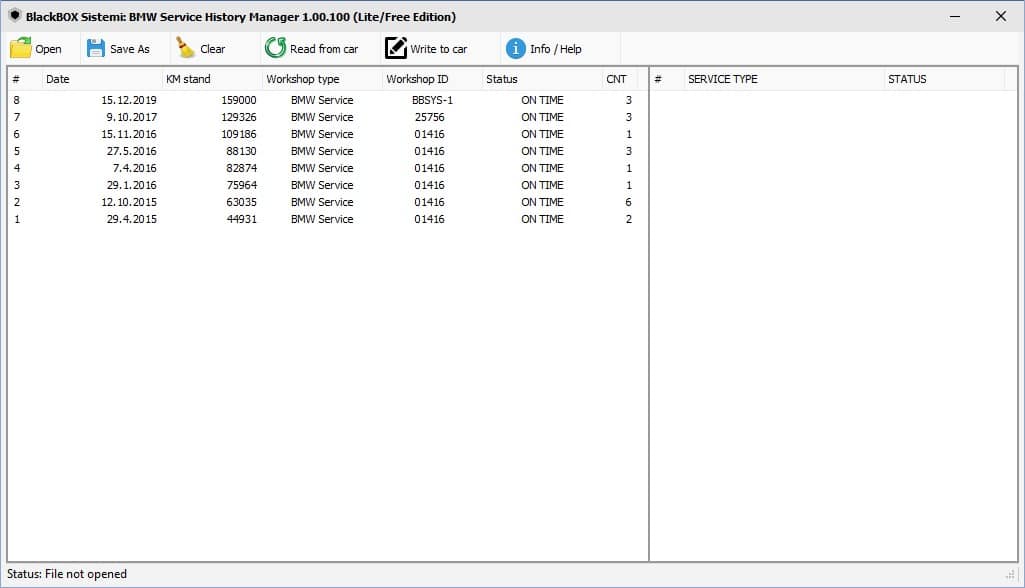
Die Benutzeroberfläche ist intuitiv:

    Wählen Sie die Flagge ganz oben aus, um den Verlauf zu löschen, bevor Sie Einträge hinzufügen (im Auto selbst). Dadurch wird der Verlauf neu geschrieben.
Fügen Sie einen neuen Serviceverlaufseintrag hinzu, indem Sie entweder auf die Schaltfläche „Nach oben hinzufügen“ oder „Nach unten hinzufügen“ klicken.
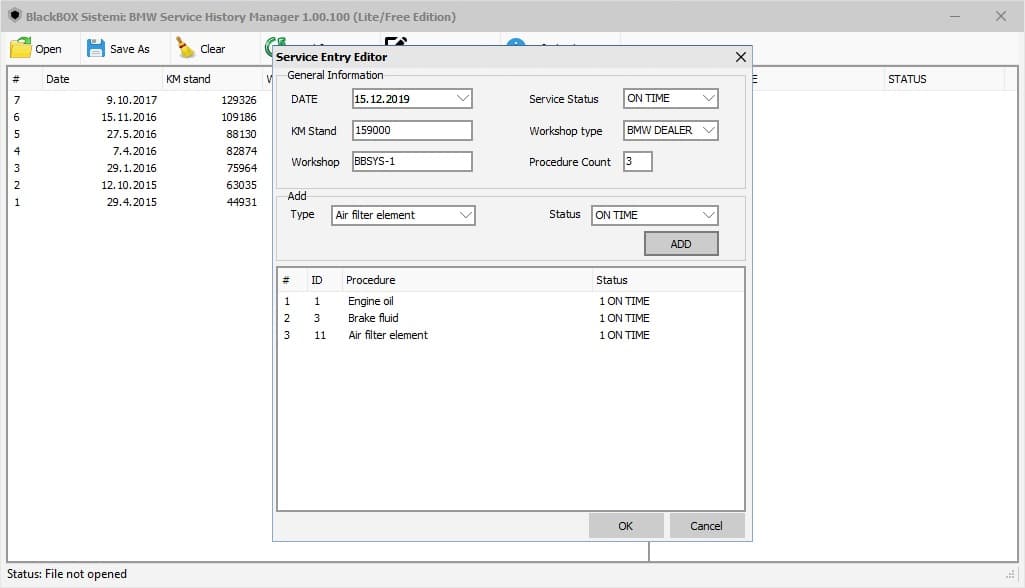
    Wählen Sie den Dienst in der Tabelle aus und ändern Sie die folgenden Parameter: Datum, Kilometerstand, Händler, BMW-Flagge, Status
    Fügen Sie einen Serviceartikel mit der Schaltfläche „Nach oben hinzufügen“ oder „Nach unten hinzufügen“ hinzu. Standardmäßig ist eines „Motoröl“ mit dem Status „OK“.
Wählen Sie den hinzugefügten Dienst aus und wählen Sie unten den Typ und den Status aus
    Nachdem der erforderliche Serviceverlauf erstellt wurde, speichern Sie die Datei mit der Menüoption „Speichern“ oder „Speichern unter“. Der gespeicherte Verlauf ist eine Testdatei.

Aufmerksamkeit! Diese Anwendung schreibt die Historie nicht in das Auto. Um es zu schreiben, lesen Sie das Kapitel „Geschichte zu einem Auto schreiben“.
Schreiben Sie Geschichte mit einem Auto

Um den erstellten Verlauf mit dieser Anwendung zu schreiben, benötigen Sie die installierte EDIABAS-Bibliothek. Es ist keine weitere App erforderlich, es genügt die Installation und Konfiguration der BMW Standard Tools. Die Verbindung zum Auto sollte konfiguriert sein und funktionieren. Es ist keine Verbindung zum Auto erforderlich,
während Sie diese Anwendung verwenden. Der Ediabas sollte außerdem so konfiguriert sein, dass er über alle benötigten ECU-Gruppen-/SGBD-Dateien verfügt. Wir benötigen mindestens die Dateien g_mmi.grp und nbt.prg (ich denke, alle anderen Dateien sind optional).

Führen Sie die folgenden Schritte aus, um die Historie erfolgreich in das Auto zu schreiben:
Verbinden Sie den PC über eine bevorzugte Verbindung (DCan/ICOM/…) mit dem Auto und richten Sie bei Bedarf die Verbindung über Ediabas ein (Com-Port festlegen / ICOM reservieren / Ediabas.ini aktualisieren)
    Öffnen Sie die Ediabas Toolset 32-Anwendung (Standard-Ediabas-Tools-App).
    Im Menü Datei -> SGBD laden, Datei gruppieren und g_mmi auswählen.
grp-Datei in dem Verzeichnis, in dem Sie sie zuvor abgelegt haben (normalerweise C:/Ediabas/Ecu)
    Wählen Sie im Menü Datei -> Auslastungstest die Service-History-Datei aus, die mit der Service Manager-Anwendung erstellt wurde. Es öffnet sich ein neues Fenster mit dem angezeigten Test. Der Inhalt wird aus der Datei gelesen und ist dieser sehr ähnlich. Siehe Kapitel „Dateiparsen“
Im Menü Test -> Test ausführen. Die Befehle werden an das Auto gesendet. Dies kann einige Minuten dauern
    Fertig

Alle Fehler im Ediabas Toolset 32 sind Ediabas-Fehler, die Sie durch eine Suche im Internet beheben können.
Dateianalyse

Wenn Sie eine mit dieser App erstellte Serviceverlaufsdatei haben,
stellen Sie fest, dass der Inhalt dieser Datei so aussieht:

1|g_mmi|steuern_servicehistory_erase 2|g_mmi|steuern_servicehistory_add||8;11;2020;0;175021;0;00181;0x1;5;1;0x1;0;0;4;0x1;0;0;11;0x1;0;0;12;0x1;0;0;100;0x1;0;0 3|g_mmi|steuern_servicehistory_add||8;3;2019;0;151690;0;00181;0x1;2;1;0x1;0;0;4;0x1;0;0 4|g_mmi|steuern_servicehistory_add||3;22;2019;0;130024;0;00383;0x1;1;3;0x1;0;0

Jede Zeile dieser Datei entspricht einem Befehl, der an ein Auto gesendet wird. Jede Zeile enthält das | Symbol, das die Teile einer Anfrage trennt. Wie Sie sehen können,
Jeder Befehl verwendet die Gruppendatei „g_mmi“ und einige ihrer Funktionen: „steuern_servicehistory_erase“ und „steuern_servicehistory_add“, die dem Löschen des Verlaufs und dem Hinzufügen eines neuen Eintrags entsprechen.

Der nächste Parameter sieht zunächst wie Müll aus, enthält aber alle erforderlichen Informationen: Datum, Kilometerstand, Händler, BMW-Flagge und alle Dienste.


=========== ENGLISCH ORIGINAL BESCHREIBUNG: =============
The Service History is a file with a *.tst extension (also a Ediabas Toolset 32 Test file). You can load an existing one or create a new file.

UI is intuitive:

    Select the flag at the very top to clear the history before adding entries (in the car itself). This will cause the history to be rewritten.
    Add a new service history entry with either a button "Add to top" or "Add to bottom"
    Select the service in the table and change the parameters below: date, milage, dealer, BMW flag, status
    Add a service item with a button "Add to top" or "Add to bottom". By default one is "Engine Oil" with status OK
    Select the added service and chose the type and status at the bottom
    After the needed service history is created, save the file with File menu option "Save" or "Save as". The saved history is a Test file.

Attention! This application does not write the history to the car. To write it, see the chapter "Write history to a car"
Write history to a car

In order to write created history with this application, you will need installed EDIABAS library. No other app is required, the BMW Standart Tools are sufficient to have installed and configured. The connection to the car should be configured and working. It is not required to have a connection to the car, while using this application. The Ediabas should also be configured to have all needed ECU group / SGBD files. We will need at least g_mmi.grp and nbt.prg files (I think all other files are optional).

Complete following steps to successfully write the history to the car:

    Connect the PC to the Car wia some preffered connection (DCan/ICOM/…) and setup the connection wia the Ediabas if needed (Set Com port / reserve ICOM / update Ediabas.ini)
    Open the Ediabas Toolset 32 application (standard Ediabas tools app).
    In menu File -> Load SGBD, Group file and select the g_mmi.grp file in the directory where you placed it beforehand (usually C:/Ediabas/Ecu)
    In menu File -> Load Test and select the Service History file, created with the Service Manager Application. You will find a new window opened with the test shown. The content is read from the file and is wery similar to it. See the chapter "File parsing"
    In menu Test -> Run test. The commands will begin sending to the car. This may require a few minutes
    Done

Any errors in the Ediabas Toolset 32 are Ediabas errors, which you may resolve by searching the internet.
File Parsing

If you have a Service History file, created with this app, you may find that the content of this file looks like this:

1|g_mmi|steuern_servicehistory_erase 2|g_mmi|steuern_servicehistory_add||8;11;2020;0;175021;0;00181;0x1;5;1;0x1;0;0;4;0x1;0;0;11;0x1;0;0;12;0x1;0;0;100;0x1;0;0 3|g_mmi|steuern_servicehistory_add||8;3;2019;0;151690;0;00181;0x1;2;1;0x1;0;0;4;0x1;0;0 4|g_mmi|steuern_servicehistory_add||3;22;2019;0;130024;0;00383;0x1;1;3;0x1;0;0

Each line of this file corresponds to a command, sent to a car. Each line contains the | symbol, separating the parts of a request. As you can see, each command uses "g_mmi" group file and some functions of it: "steuern_servicehistory_erase" and "steuern_servicehistory_add" which correspond to erasing the history and adding a new entry.

The next parameter looks like garbage at first, but it contains all required information: date, milage, dealer, bmw flag and all services.
Erstellen / Bearbeiten / Löschen einer neuen Historieliste
Die Einträge werden mit diesem Tool in richtiger Reihenfolge geschrieben!
• Auslesen vom Auto:
DIESE OPTION IST NUR IN PROVERSION VERFÜGBAR
Verbindet sich über eine ENET-Kabelverbindung mit dem Auto und liest den aktuellen Service aus der Historieliste und speichert ihn in der lokalen Datei ab.
Diese Datei können Sie dann bearbeiten und schreiben.
• Schreiben ins Auto
Verbindet sich über eine ENET-Kabelverbindung mit dem Auto und löscht den aktuellen Historielistenverlauf
(DIESE OPTION KANN IN PRO DEAKTIVIERT WERDEN) und schreibt Daten aus SHM.
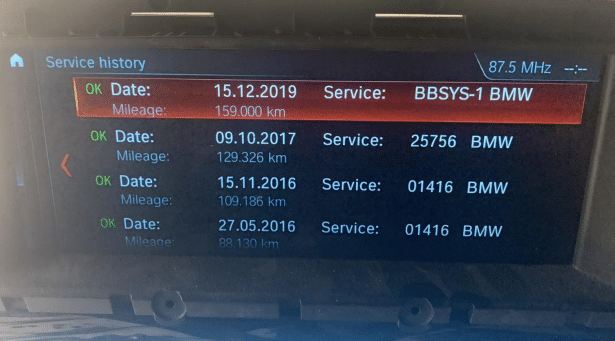
Die Daten werden (im Auto) in der in SHM angezeigten Reihenfolge geschrieben / angezeigt.