Als erstes schauen Sie sich bitte die Netzwerkeinstellungen an, ob Sie diese auch richtig eingestellt haben (IP, Antivirus oder Firewall Berechtigungen)
WinSock reparieren
1. Bewegen Sie die Maus in die rechte obere Ecke des Bildschirms, um die vertikale Menüleiste
erscheinen. Klicken Sie auf Suchen.
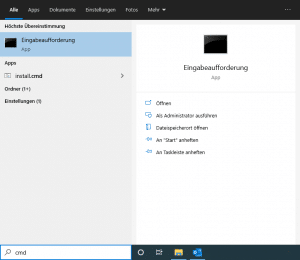
2. Geben Sie „cmd“ in die Suchleiste
3. Klicken Sie in den Suchergebnissen für Programme mit der rechten Maustaste auf cmd und wählen Sie Als Administrator ausführen.
Abhängig von Ihren Computereinstellungen, Sie werden möglicherweise aufgefordert, ein Administratorkennwort anzugeben bevor Sie fortfahren können.
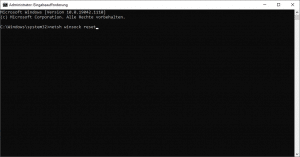
4. Ein schwarzes Kästchen mit einem blinkenden Cursor wird geöffnet; Dies ist die Eingabeaufforderung.
Geben Sie „netsh winsock reset“ ein und drücken Sie dann die Eingabetaste auf Ihrer Tastatur.
5. Warten Sie, bis die Eingabeaufforderung den Reset durchlaufen hat. Sobald es fertig ist, sehen Sie das Meldung „Winsock-Reset erfolgreich abgeschlossen“.
6. Starten Sie Ihren Computer neu, um den Vorgang abzuschließen.
Sie sehen gerade einen Platzhalterinhalt von OpenStreetMap. Um auf den eigentlichen Inhalt zuzugreifen, klicken Sie auf die Schaltfläche unten. Bitte beachten Sie, dass dabei Daten an Drittanbieter weitergegeben werden.
Sie sehen gerade einen Platzhalterinhalt von Facebook. Um auf den eigentlichen Inhalt zuzugreifen, klicken Sie auf die Schaltfläche unten. Bitte beachten Sie, dass dabei Daten an Drittanbieter weitergegeben werden.
Sie sehen gerade einen Platzhalterinhalt von Instagram. Um auf den eigentlichen Inhalt zuzugreifen, klicken Sie auf die Schaltfläche unten. Bitte beachten Sie, dass dabei Daten an Drittanbieter weitergegeben werden.
Sie sehen gerade einen Platzhalterinhalt von Google Maps. Um auf den eigentlichen Inhalt zuzugreifen, klicken Sie auf die Schaltfläche unten. Bitte beachten Sie, dass dabei Daten an Drittanbieter weitergegeben werden.